



2)图片指令及导出图片
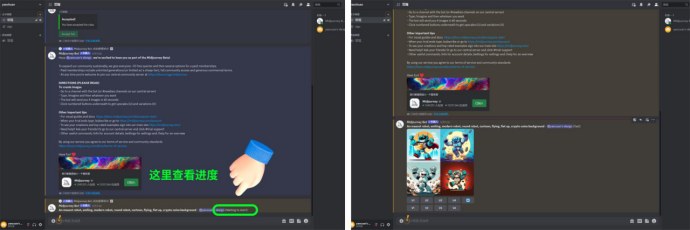
生成完成后,会出现两排按钮
U 的意思放大图片,U1/U2/U3/U4 分别指的是放大四张图片中的某一张
V 的意思采用图片的构图形式,重新生成一组类似的图片,V1/V2/V3/V4 的顺序与 U 的顺序一样,如图
![图片[1]-midjourney教程2-表哥项目库](https://xinxi.yuxinkg.cn/wp-content/uploads/2025/02/image-16.png)
举个栗子,比如我想要导出第一张图片,那么我们点击 U1 就好了(等待机器出图):
![图片[2]-midjourney教程2-表哥项目库](https://xinxi.yuxinkg.cn/wp-content/uploads/2025/02/image-17.png)
然后咱们点击图片,点击在浏览器中打开,然后保存图片,这张图片就被下载了(一定要用浏览器打开再保存图片,不然图片的尺寸会很小,会模糊的)
![图片[3]-midjourney教程2-表哥项目库](https://xinxi.yuxinkg.cn/wp-content/uploads/2025/02/image-18.png)
换个栗子,我觉得第一张图片还行,构图风格还不错,就是差点细节,想要再优化下,那我们就点击
V1,接下来的操作就与上面一样啦,是不是很简单。
![图片[4]-midjourney教程2-表哥项目库](https://xinxi.yuxinkg.cn/wp-content/uploads/2025/02/image-19.png)
一般情况下,我们可以把同一组关键词多生成几组图片,这里可以点击
“重复”按钮,然后你就会看见多条生成图片的消息,等待机器人作图,然后找到你喜欢的几张图片进行挑选即可。
![图片[5]-midjourney教程2-表哥项目库](https://xinxi.yuxinkg.cn/wp-content/uploads/2025/02/image-20.png)
3)Midjourney 的尺寸和分辨率
所有尺寸均为正方形 1:1 的长宽比。
![图片[6]-midjourney教程2-表哥项目库](https://xinxi.yuxinkg.cn/wp-content/uploads/2025/02/image-21.png)
每个 Midjourney 版本模型的默认升频器。
4)使用高档重做按钮升级图像(
U1、U2、U3、U4)后,你会在图像下方看到一行按钮,可让您使用不同的升级器模型重新进行升级。
![图片[7]-midjourney教程2-表哥项目库](https://xinxi.yuxinkg.cn/wp-content/uploads/2025/02/image-22.png)
点击重做,Midjourney 会在原图的基础上优化和调整细节,有些情况重做的效果不如原效果,根据情况调整。
![图片[8]-midjourney教程2-表哥项目库](https://xinxi.yuxinkg.cn/wp-content/uploads/2025/02/image-23.png)
3. Discor 操作命令
1)基本命令概述
(这里只列出一些我们会用到的参数命令,其他的参数对我们学习 AI 绘画意义不大)
- /ask 获取问题的答案。你可以提一些问题让 midjourney 给你回答,类似 FAQ;
- /blend 融图,一共可以上传 6 张图片,发送给机器人会帮你把上传的图片融合一起生成新的一组图片;
- /docs 在官方的 Midjourney Discord 服务器中使用,可以快速生成本用户指南中涉及的主题链接;
- /fast 切换到快速模式,一般还有 Fast 使用时长不需要切换这个命令;
- /help 显示关于 Midjourney Bot 的有用基本信息和提示,帮助中心,字面意思;
- /imagine 使用提示生成一个图像,这个就是生图的命令,输入关键词发送;
- /info 查看关于你的账户和任何排队或运行中的工作的信息,可以查看账户的剩余作图时长等相关信息;
- /stealth 对于专业计划的用户(60 美金/月):切换到隐身模式。意思是你生成的图片不在社 区展示;
- /piblic 对于专业计划的用户(60 美金/月):切换到公共模式,字面意思;
- /subscribe 为用户的帐户页面生成个人链接;
- /settings 查看和调整 Midjourney Bot 的设置;
- /prefer option set 创建或管理一个自定义选项;
- /prefer option list 查看你当前的自定义选项;
- /prefer suffix 指定一个后缀,添加到每个提示的末尾;
- /show 使用图像作业 ID,在 Discord 内重新生成作业;
- /relax 切换到放松模式。这个模式比 Fast 慢,一般付费的同学用完 Fast 之后会自动切换到 Relax;
- /prefer remix 开启/关闭混音模式。
2)/imagine 关键词作图
![图片[9]-midjourney教程2-表哥项目库](https://xinxi.yuxinkg.cn/wp-content/uploads/2025/02/image-24.png)
输入“/”,选择“imagine”,然后会出现这种状态:
![图片[10]-midjourney教程2-表哥项目库](https://xinxi.yuxinkg.cn/wp-content/uploads/2025/02/image-25.png)
在
Prompt 后面输入英文关键词,格式上面说了,一组关键词+ , + 空格 +关键词:
点击发送等待出图就可以了,在上面演示了这个操作,还不清楚的再看一遍这个操作流程。
3)/blend 多张图片融图
输入“/”,选择“blend”,然后会出现这种状态:
![图片[11]-midjourney教程2-表哥项目库](https://xinxi.yuxinkg.cn/wp-content/uploads/2025/02/image-26.png)
选择上传的图片,默认是上传两张,可以点击增加,一共是
6 张:
![图片[12]-midjourney教程2-表哥项目库](https://xinxi.yuxinkg.cn/wp-content/uploads/2025/02/image-27.png)
发送等待出图,然后大功告成:
![图片[13]-midjourney教程2-表哥项目库](https://xinxi.yuxinkg.cn/wp-content/uploads/2025/02/image-28.png)
4) /settings 调整机器人设置
输入“/”,选择“settings”,直接发送,然后出现下列参数设置:
![图片[14]-midjourney教程2-表哥项目库](https://xinxi.yuxinkg.cn/wp-content/uploads/2025/02/image-29.png)
![图片[15]-midjourney教程2-表哥项目库](https://xinxi.yuxinkg.cn/wp-content/uploads/2025/02/image-30.png)
版本设置
下面这些是选择绘图的模式,目前
V5 模式仅适用于订阅用户,点击选中:
![图片[16]-midjourney教程2-表哥项目库](https://xinxi.yuxinkg.cn/wp-content/uploads/2025/02/image-31.png)
大家一般用
V4 或者 V5 就好了,其他的可以尝试,Midjourney V5 模型是最新最先进的模型,该模型具有非常高的 Coherency,擅长解释自然语言提示,分辨率更高
![图片[17]-midjourney教程2-表哥项目库](https://xinxi.yuxinkg.cn/wp-content/uploads/2025/02/image-32.png)
Midjourney V4 模型具有三种略有不同的”风格”,对模型的风格调整进行了细微调整,通过在 V4 提示末尾添加–style a –style 4b 或来试验这些版本。–v 4 –style 4c 是当前默认值,不需要添加到提示末尾。
![图片[18]-midjourney教程2-表哥项目库](https://xinxi.yuxinkg.cn/wp-content/uploads/2025/02/image-33.png)
Midjourney V1 – V3 您可以使用–version 或–v 参数或使用/settings 命令并选择模型版本来访问更早的 midjourney 模型。不同的模型擅长处理不同类型的图像。
![图片[19]-midjourney教程2-表哥项目库](https://xinxi.yuxinkg.cn/wp-content/uploads/2025/02/image-34.png)
Niji Model 该模型是 Midjourney 和 Spellbrush—niji 之间的合作,经过调整可以制作动画和插图风格。该模型对动漫、动漫风格和动漫美学有更多的了解。一般来说,它在动态和动作镜头以及以角色为中心的构图方面表现出色。–niji
一般这个模型用在动画插画上,如果你需要画一幅插画,那么用 niji 模式比 V 系列模型效果更好。
![图片[20]-midjourney教程2-表哥项目库](https://xinxi.yuxinkg.cn/wp-content/uploads/2025/02/image-35.png)
MJ test 偶尔会临时发布新模型以供社区测试和反馈。目前有两种可用的测试模型:–test 和–testp,它们可以与–creative 参数结合使用以获得更多不同的成分。(一般不会使用这个模型)
![图片[21]-midjourney教程2-表哥项目库](https://xinxi.yuxinkg.cn/wp-content/uploads/2025/02/image-36.png)
可以在关键词后面这样设置版本,在关键词后面加入版本参数设置不受默认设置的影响。
![图片[22]-midjourney教程2-表哥项目库](https://xinxi.yuxinkg.cn/wp-content/uploads/2025/02/image-37.png)
图片质量
设置用于作业的质量参数。半质量 = –q .5,基本质量 = –q 1,高质量 = –q 2。
![图片[23]-midjourney教程2-表哥项目库](https://xinxi.yuxinkg.cn/wp-content/uploads/2025/02/image-38.png)
参数更改生成图像所花费–quality 的–q 时间。更高质量的设置需要更长的时间来处理并产生更多的细节。更高的值还意味着每个作业使用更多的 GPU 分钟数。质量设置不影响分辨率。
默认 –quality 值为 1。较高的值会使用更多订阅的 GPU 分钟。
–quality 接受以下值:默认模型的 .25、.5 和 1。较大的值将向下舍入为 1。
–quality 仅影响初始图像生成。
–quality 适用于模型版本 1、2、3、4、5 和 niji。
更高的 –quality 设置并不总是更好。有时较低的 –quality 设置可以产生更好的结果——这取决于您尝试创建的图像。较低的 –quality 设置可能最适合抽象外观。较高的 –quality 值可以改善受益于许多细节的建筑图像的外观。选择与您希望创建的图像类型最匹配的设置。



暂无评论内容