



![图片[1]-midjourney教程3-表哥项目库](https://xinxi.yuxinkg.cn/wp-content/uploads/2025/02/image-39.png)
版本可兼容的参数设置,没有打勾的代表该参数不能生效。
![图片[2]-midjourney教程3-表哥项目库](https://xinxi.yuxinkg.cn/wp-content/uploads/2025/02/image-40.png)
可以在关键词后面这样设置参数,在关键词后面加入参数设置不受上面默认设置的影响:
风格化参数
设置用于作业的风格化参数。
风格低 = –s 50,风格中 = –s 100,风格高 = –s 250,风格非常高 = –s 750,
![图片[3]-midjourney教程3-表哥项目库](https://xinxi.yuxinkg.cn/wp-content/uploads/2025/02/image-41.png)
这个 Midjourney Bot 经过训练可以生成有利于艺术色彩、构图和形式的图像。或参数影响该训练应用 –stylize 的 –s 强度。低程式化值生成的图像与提示非常匹配,但艺术性较差。高程式化值创建的图像非常具有艺术性,但与提示的联系较少。
不同的 Midjourney 版本模型具有不同的风格化范围,表示只能在范围内输入数值。
![图片[4]-midjourney教程3-表哥项目库](https://xinxi.yuxinkg.cn/wp-content/uploads/2025/02/image-42.png)
不同的数值生成的图片在细节上有较大的区别,大家根据图片效果可以适当的调试。
![图片[5]-midjourney教程3-表哥项目库](https://xinxi.yuxinkg.cn/wp-content/uploads/2025/02/image-43.png)
![图片[6]-midjourney教程3-表哥项目库](https://xinxi.yuxinkg.cn/wp-content/uploads/2025/02/image-44.png)
可以在关键词后面这样设置参数,在关键词后面加入参数设置不受上面默认设置的影响:
![图片[7]-midjourney教程3-表哥项目库](https://xinxi.yuxinkg.cn/wp-content/uploads/2025/02/image-45.png)
操作模式
在公共模式和隐身模式之间切换。对应于/public 和/stealth 命令。
![图片[8]-midjourney教程3-表哥项目库](https://xinxi.yuxinkg.cn/wp-content/uploads/2025/02/image-46.png)
切换到混音模式
![图片[9]-midjourney教程3-表哥项目库](https://xinxi.yuxinkg.cn/wp-content/uploads/2025/02/image-47.png)
/prefer remix 使用命令或使用/settings 命令并切换按钮激活混音模式 ��️ Remix Mode。Remix 更改图像网格下的变化按钮(V1、V2、V3、V4)的行为。启用 Remix 后,它允许您在每个变体期间编辑提示。要重新混合高档选择�� Make Variations。
启用后 Remix,变体按钮在使用时变为绿色而不是蓝色。
您可以在使用 Remix 时切换模型版本。
完成 Remix 后,使用/settings 或/prefer remix 命令将其关闭。
通过不修改弹出窗口中的提示,在 Remix 处于活动状态时创建标准图像变体。
![图片[10]-midjourney教程3-表哥项目库](https://xinxi.yuxinkg.cn/wp-content/uploads/2025/02/image-48.png)
在
Fast 和 Relaxed 模式之间切换。对应于/fast 和/relax 命令。
![图片[11]-midjourney教程3-表哥项目库](https://xinxi.yuxinkg.cn/wp-content/uploads/2025/02/image-49.png)
5) /prefer option set 自定义首选项参数
使用 prefer 命令创建自定义选项,以自动将常用参数添加到提示末尾。
/prefer auto_dm 完成的工作会自动发送到直接消息
/prefer option 创建或管理自定义选项。
/prefer option list 查看您当前的自定义选项。
/prefer suffix 指定要添加到每个提示末尾的后缀。
/prefer option set 创建可用于将多个参数快速添加到提示末尾的自定义参数。
![图片[12]-midjourney教程3-表哥项目库](https://xinxi.yuxinkg.cn/wp-content/uploads/2025/02/image-50.png)
/prefer option set mine –hd –ar 7:4 创建一个名为“我的”的选项,转换为–hd –ar 7:4.
使用/imagine prompt vibrant California poppies –mine, 被解释为/imagine prompt vibrant California poppies –hd –ar 7:4。
将“value”字段留空以删除选项。
/prefer option list 列出使用创建的所有选项 prefer option set. 用户最多可以有 20 个自定义选项。
![图片[13]-midjourney教程3-表哥项目库](https://xinxi.yuxinkg.cn/wp-content/uploads/2025/02/image-51.png)
要删除自定义选项,请使用
/prefer option set 值字段并将其留空。
6)/info 查看账号服务信息
使用该/info 命令查看有关当前排队和正在运行的作业、订阅类型、续订日期等信息。
![图片[14]-midjourney教程3-表哥项目库](https://xinxi.yuxinkg.cn/wp-content/uploads/2025/02/image-52.png)
4. Imagine 关键词绘图
1)关键词的结构组成
基本关键词:一个基本的提示可以简单到一个单词、短语或表情符号。
![图片[15]-midjourney教程3-表哥项目库](https://xinxi.yuxinkg.cn/wp-content/uploads/2025/02/image-53.png)
高级关键词:可以包括一个或多个图像链接、多个文本短语或单词,以及一个或多个后缀参数
![图片[16]-midjourney教程3-表哥项目库](https://xinxi.yuxinkg.cn/wp-content/uploads/2025/02/image-54.png)
2)关键词的语法顺序
- 主题:人、动物、人物、地点、物体等。
- 媒介:照片、绘画、插图、雕塑、涂鸦、挂毯等。
- 环境:室内、室外、月球上、纳尼亚、水下、翡翠城等。
- 照明:柔和、环境、阴天、霓虹灯、工作室灯等
- 颜色:充满活力、柔和、明亮、单色、彩色、黑白、柔和等。
- 情绪:稳重、平静、喧闹、精力充沛等。
- 构图:人像、爆头、特写、鸟瞰图等。
举个栗子:
- 主题:a woman wearing streetwear(一个穿着街头服饰的女人)
- 媒介:Vintage 90’s anime style(90 年代的复古动漫风格)
- 环境:cluttered 7/11 interior(凌乱的 7/11 室内)
- 照明:neon lights(霓虹灯)
- 颜色:sci-fi colors(科幻色彩)
- 情绪:noisy(喧闹)
- 构图:close up(近距离)
- 完整关键词:
a woman wearing streetwear, Vintage 90’s anime style, cluttered 7/11 interior, neon lights, sci-fi colors, noisy, close up
![图片[17]-midjourney教程3-表哥项目库](https://xinxi.yuxinkg.cn/wp-content/uploads/2025/02/image-55.png)
(当然,也不必这么严格,可以多尝试不同的关键词组合,只要我们能达到自己想要的效果即可)
提醒一下:关键词描述的越详细,生出的图片效果越精准。
3)关键词垫图(图生图)
关键词垫图就是大家所说的“喂图”,可以通过 Midjourney 绘制出与所垫的图片风格类似,具体来看看怎么做的吧:上传参考图,点击输入框左侧的加号,选择上传图片(可多选图片上传)
![图片[18]-midjourney教程3-表哥项目库](https://xinxi.yuxinkg.cn/wp-content/uploads/2025/02/image-56.png)
![图片[19]-midjourney教程3-表哥项目库](https://xinxi.yuxinkg.cn/wp-content/uploads/2025/02/image-57.png)
发送之后,右键点击图片,复制链接
注意:如果你在这里没出现“复制链接”,可以把图片点开然后右键复制链接,如果还复制不了,那你就把图片在浏览器打开,然后复制“图片地址”。
还有一个注意事项:图片地址的后缀必须是.png、.gif 或.jpg 结尾,不然图片不会生效。
![图片[20]-midjourney教程3-表哥项目库](https://xinxi.yuxinkg.cn/wp-content/uploads/2025/02/image-58.png)
然后把链接复制到“/imagine”里,可以多个链接使用:
切记:每一个链接复制之后,必须空格一下,然后再复制第二个链接
![图片[21]-midjourney教程3-表哥项目库](https://xinxi.yuxinkg.cn/wp-content/uploads/2025/02/image-59.png)
复制完链接之后还不能直接发送,直接发送会报错,这个跟“/blend”不一样,这个不是融图,你可以理解是给机器人作为参考。然后我们需要在链接后面打上关键词:
注意了,在链接后面也需要空一格才能生效,然后我们打上关键词:Adidas sneakers(阿迪达斯运动鞋)
![图片[22]-midjourney教程3-表哥项目库](https://xinxi.yuxinkg.cn/wp-content/uploads/2025/02/image-60.png)
发送后就会生成类似风格的图片了,想要图片按你的想法来,那你就多描述关键词,多尝试跑图
![图片[23]-midjourney教程3-表哥项目库](https://xinxi.yuxinkg.cn/wp-content/uploads/2025/02/image-61.png)
最后我们来看下官方演示的案例:
这里可以直接拖拽图片我也是没想到。6666 啊
![图片[24]-midjourney教程3-表哥项目库](https://xinxi.yuxinkg.cn/wp-content/uploads/2025/02/image-62.png)
4)Multi Prompts 设置权重
可以让 Midjourney Bot 单独考虑两个或多个单独的概念::作为分隔符。分隔提示允许您为提示的各个部分分配相对重要性。
多提示基础
::在提示中添加双冒号向 Midjourney Bot 表明它应该分别考虑提示的每个部分。
在下面的示例中,对于提示,hot dog 所有单词都被考虑在一起,Midjourney Bot 生成美味热狗的图像。如果将提示分成两部分,hot:: dog 则将两个概念分开考虑,从而创建温暖的狗的图片。
双冒号之间没有空格::
Multi-prompts work with Model Versions 1 , 2, 3, 4Any 参数仍然添加到提示的最后。niji
![图片[25]-midjourney教程3-表哥项目库](https://xinxi.yuxinkg.cn/wp-content/uploads/2025/02/image-63.png)
提示权重
当使用双冒号::将提示分成不同的部分时,您可以在双冒号后立即添加一个数字,以分配提示的该部分的相对重要性。
在下面的示例中,提示 hot:: dog 生成了一只热狗。将提示更改为使“热”hot::2 dog 一词的重要性是“狗”一词的两倍,从而产生了一只非常热的狗的图像!
V1, 2,3 只接受整数作为权重
V4 可以接受权重的小数位
非指定权重默认为 1。
![图片[26]-midjourney教程3-表哥项目库](https://xinxi.yuxinkg.cn/wp-content/uploads/2025/02/image-64.png)
负提示权重
可以将负权重添加到提示中以删除不需要的元素,所有权重的总和必须是正数。
![图片[27]-midjourney教程3-表哥项目库](https://xinxi.yuxinkg.cn/wp-content/uploads/2025/02/image-65.png)
5. Imagine 关键词后缀参数
参数是添加到提示中的选项,可更改图像的生成方式。参数可以更改图像的纵横比、在 Midjourney 模型版本之间切换、更改使用的 Upscaler 等等。
参数总是添加到提示的末尾。您可以向每个提示添加多个参数。
![图片[28]-midjourney教程3-表哥项目库](https://xinxi.yuxinkg.cn/wp-content/uploads/2025/02/image-66.png)
1)基本参数
- 纵横比(aspect ratios)–aspect,或–ar 调整图片的比例;
- 混乱(chaos)–chaos 改变结果的多样性。较高的值会产生更多不寻常和意外的结果;
- 负面提示(no)–no 负面提示,在提示词末尾加上 –no 可以让画面中不出现某些内容;
- 生成质量(quality)–quality <.25, .5, 1, or 2>,或–q <.25, .5, 1, or 2>您要花费多少渲染质量时间。默认值为 1。值越高渲染时间越高,值越渲染时间越低。
- 种子(seed)–seed 用过 Midjourney 的同学会发现在发送提示词后,MJ 最开始的图像里会有一个非常模糊的噪点团 ,然后逐渐变得具体清晰,而这个噪点团的起点就是“Seed” 种子编号是为每个图像随机生成的,但可以使用 –seed 或 –sameseed 参数指定。使用相同的种子编号和提示将产生相似的结束图像。
- 停止(stop)–stop 使用–stop参数在流程中途完成作业。以较早的百分比停止作业会产生更模糊、更不详细的结果。
- 平铺(tile)–tile 参数生成可用作重复拼贴的图像,以创建织物、壁纸和纹理的无缝图案;
- 版本(version)用–version 或–v 参数或使用/settings 命令并选择型号版本来使用其他型号。不同的模型擅长处理不同类型的图像。
- 风格(style)–style <4a, 4b or 4c>在 Midjourney 模型版本 4 的版本之间切换
- 程序化(stylize)–stylize ,或–s 参数会影响 Midjourney 的默认美学风格应用于 Jobs 的强度。
- 聚光灯(uplight)–uplight 选择 U 按钮时使用替代的“轻型”升频器。结果更接近原始网格图像。放大后的图像细节更少,更平滑。
- 乌贝塔(upbeta)–upbeta 选择 U 按钮时使用替代的 beta 升频器。结果更接近原始网格图像。放大后的图像添加的细节明显更少。
默认值(模型版本 4)
![图片[29]-midjourney教程3-表哥项目库](https://xinxi.yuxinkg.cn/wp-content/uploads/2025/02/image-67.png)
默认值(模型版本
5)
![图片[30]-midjourney教程3-表哥项目库](https://xinxi.yuxinkg.cn/wp-content/uploads/2025/02/image-68.png)
(大于 2:1 的宽高比是实验性的,可能会产生不可预测的结果)
2)模型版本参数
- –niji 另一种模型专注于动漫风格的图像;
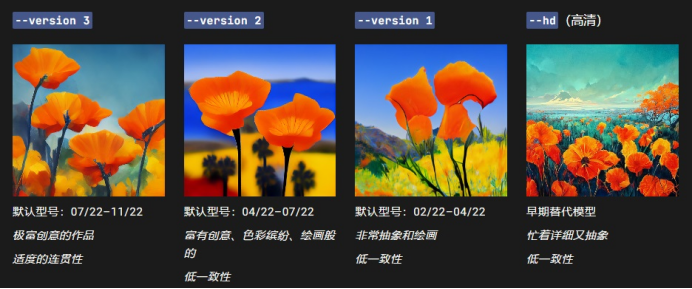
- –hd 使用早期的替代模型来生成更大、更不一致的图像。该算法可能适用于抽象和风景图像;
- –test 使用 Midjourney 特殊测试模型;
- –testp 使用 Midjourney 特殊的以摄影为重点的测试模型;
- –version <1, 2, 3, 4, or 5>或者–v <1, 2, 3, 4, or 5> 使用不同版本的 Midjourney 算法。当前算法 (V4) 是默认设置。
3)其他参数
- –creative 修改 test 和 testp 模型更加多样化和创造性;
- –iw 设置相对于文本权重的图像提示权重。默认值为 –iw 0.25;
- –sameseed 种子值创建一个大的随机噪声场,应用于初始网格中的所有图像。当指定 –sameseed 时,初始网格中的所有图像都使用相同的起始噪声,并将生成非常相似的生成图像;
- –video 保存正在生成的初始图像网格的进度视频。表情符号使用 ☉️ 对完成的图像网格做出反应,以触发将视频发送到您的直接消息。–video放大图像时不起作用。
4)模型版本和参数兼容性
![图片[31]-midjourney教程3-表哥项目库](https://xinxi.yuxinkg.cn/wp-content/uploads/2025/02/image-69.png)
6. 常用后缀参数详解
1)Aspect Ratios(纵横比)
–aspect 参数–ar 更改生成图像的纵横比。宽高比是图像的宽高比。它通常表示为用冒号分隔的两个数字,例如 7:4 或 4:3。
正方形图像具有相等的宽度和高度,描述为 1:1 的纵横比。图片可以是 1000px × 1000px,或者 1500px × 1500px,纵横比仍然是 1:1。计算机屏幕的比例可能为 16:10。宽度是高度的 1.6 倍。所以图像可以是 1600px × 1000px、4000px × 2000px、320px x 200px 等。
默认纵横比为 1:1。
–aspect 必须使用整数。使用 139:100 而不是 1.39:1。
纵横比影响生成图像的形状和组成。
放大时,某些宽高比可能会略有变化。
最大纵横比
不同的 Midjourney 版本模型具有不同的最大纵横比。
![图片[32]-midjourney教程3-表哥项目库](https://xinxi.yuxinkg.cn/wp-content/uploads/2025/02/image-70.png)
该–ar 参数将接受从 1:1(正方形)到每个模型的最大纵横比的任何纵横比。但是,在图像生成或放大过程中,最终输出可能会略有修改。示例:提示使用–ar 16:9(1.78) 创建具有 7:4(1.75) 纵横比的图像。
大于 2:1 的宽高比是实验性的,可能会产生不可预测的结果。
![图片[33]-midjourney教程3-表哥项目库](https://xinxi.yuxinkg.cn/wp-content/uploads/2025/02/image-71.png)
提示示例:imagine/ prompt vibrant california poppies –ar 5:4
常见的纵横比–aspect 1:1 默认纵横比。
–aspect 5:4 常见的框架和打印比例。
–aspect 3:2 印刷摄影中常见。
–aspect 7:4 靠近高清电视屏幕和智能手机屏幕。
如何更改纵横比
添加–aspect :<value > , 或–ar :< value > 到提示的末尾。
2)Chaos(混乱)
参数影响初始图像网格–chaos 的–c 变化程度。高–chaos 值将产生更多不寻常和意想不到的结果和组合。较低的–chaos 值具有更可靠、可重复的结果。
–chaos 范围值 0–100。
默认–chaos 值为 0。
chaos 的生成的效果
低值–chaos
使用较低的 –chaos 值或不指定值将生成每次运行作业时略有不同的初始图像网格。
提示示例:imagine/ prompt watermelon owl hybrid
![图片[34]-midjourney教程3-表哥项目库](https://xinxi.yuxinkg.cn/wp-content/uploads/2025/02/image-72.png)
高值–chaos
–chaos 每次运行作业时,使用较高的值将产生更多变化和意外的初始图像网格。
提示示例:imagine/ prompt watermelon owl hybrid –c 50
![图片[35]-midjourney教程3-表哥项目库](https://xinxi.yuxinkg.cn/wp-content/uploads/2025/02/image-73.png)
非常高的值–chaos
–chaos 每次运行作业时,使用极高的值将产生不同的初始图像网格,并且具有意想不到的构图或艺术媒介。
提示示例:imagine/ prompt watermelon owl hybrid –c 100
![图片[36]-midjourney教程3-表哥项目库](https://xinxi.yuxinkg.cn/wp-content/uploads/2025/02/image-74.png)
如何改变 Chaos 值
添加–chaos < value >或–c < value >到提示的末尾。
![图片[37]-midjourney教程3-表哥项目库](https://xinxi.yuxinkg.cn/wp-content/uploads/2025/02/image-75.png)
3)Quality(质量)
参数更改生成图像所花费–quality 的–q 时间。更高质量的设置需要更长的时间来处理并产生更多的细节。更高的值还意味着每个作业使用更多的 GPU 分钟数。质量设置不影响分辨率。
默认–quality 值为 1。较高的值会使用更多订阅的 GPU 时间。
–quality 接受以下值:默认模型的 .25、.5 和 1。较大的值将向下舍入为 1。
–quality 仅影响初始图像生成。
–quality 适用于模型版本 1、2、3、4、5 和 niji。
质量设置
更高的–quality 设置并不总是更好。有时较低的–quality 设置可以产生更好的结果——这取决于您尝试创建的图像。较低的–quality设置可能最适合抽象外观。较高的–quality值可以改善受益于许多细节的建筑图像的外观。选择与您希望创建的图像类型最匹配的设置。
提示示例:/imagine prompt woodcut birch forest –q .25
![图片[38]-midjourney教程3-表哥项目库](https://xinxi.yuxinkg.cn/wp-content/uploads/2025/02/image-76.png)
![图片[39]-midjourney教程3-表哥项目库](https://xinxi.yuxinkg.cn/wp-content/uploads/2025/02/image-77.png)
![图片[40]-midjourney教程3-表哥项目库](https://xinxi.yuxinkg.cn/wp-content/uploads/2025/02/image-78.png)
使用–quality 或–q 参数
添加–quality 或–q 到提示的末尾。
![图片[41]-midjourney教程3-表哥项目库](https://xinxi.yuxinkg.cn/wp-content/uploads/2025/02/image-79.png)
4)Seed(种子)
用过 Midjourney 的同学会发现在发送提示词后,MJ 最开始的图像里会有一个非常模糊的噪点团 ,然后逐渐变得具体清晰,而这个噪点团的起点就是“Seed” 种子编号是为每个图像随机生成
的,但可以使用 –seed 或 –sameseed 参数指定。使用相同的种子编号和提示将产生相似的结束图像。
–seed 接受整数 0–4294967295。
–seed 值仅影响初始图像网格。
–seed 值模型版本 1、2、3、test 和 testp 是不确定的,将产生相似但不相同的图像。在模型版本中使用相同的提示+种子+参数 ,将产生相同的图像。
seed 参数
如果未指定种子,Midjourney 将使用随机生成的种子编号,每次使用提示时都会生成多种选项。
使用随机种子运行 3 次
提示示例:/imagine prompt celadon owl pitcher
![图片[42]-midjourney教程3-表哥项目库](https://xinxi.yuxinkg.cn/wp-content/uploads/2025/02/image-80.png)
使用指定种子运行 3 次
提示示例:/imagine prompt celadon owl pitcher –seed 123
![图片[43]-midjourney教程3-表哥项目库](https://xinxi.yuxinkg.cn/wp-content/uploads/2025/02/image-81.png)
同数值参数
–seed 值创建一个大的随机噪声场,应用于初始网格中的所有图像。指定时–sameseed,初始网格中的所有图像都使用相同的起始噪声,并将生成非常相似的生成图像。
![图片[44]-midjourney教程3-表哥项目库](https://xinxi.yuxinkg.cn/wp-content/uploads/2025/02/image-82.png)
如何查找工作的种子编号
使用 Discord 表情符号反应,通过对工作使用 ☉️ 信封表情符号做出反应,在不和谐中找到工作的种子编号。
![图片[45]-midjourney教程3-表哥项目库](https://xinxi.yuxinkg.cn/wp-content/uploads/2025/02/image-83.png)
如何更改种子编号
使用 –seed 或–sameseed 参数,添加–seed 或–sameseed 到提示的末尾。
![图片[46]-midjourney教程3-表哥项目库](https://xinxi.yuxinkg.cn/wp-content/uploads/2025/02/image-84.png)
5)Shop(停止)
使用–stop 参数在流程中途完成作业。以较早的百分比停止作业会产生更模糊、更不详细的结果。
–stop 接受值:10–100。
默认–stop 值为 100。
–stop 时不起作用。
不同
Shop 的对比
![图片[47]-midjourney教程3-表哥项目库](https://xinxi.yuxinkg.cn/wp-content/uploads/2025/02/image-85.png)
shop 和 Beta Upscale
放大时,该–stop 参数不会影响作业。但是,停止会产生更柔和、细节更少的初始图像,这将影响最终放大结果的细节水平。下面的放大图像使用了 Beta Upscaler。
![图片[48]-midjourney教程3-表哥项目库](https://xinxi.yuxinkg.cn/wp-content/uploads/2025/02/image-86.png)
使用–stop 参数
添加–stop < value > 到提示的末尾。
![图片[49]-midjourney教程3-表哥项目库](https://xinxi.yuxinkg.cn/wp-content/uploads/2025/02/image-87.png)
6)Stylize(程序化)
Midjourney Bot 经过训练可以生成有利于艺术色彩、构图和形式的图像。或参数影响该训练应用–stylize 的–s 强度。低程式化值生成的图像与提示非常匹配,但艺术性较差。高程式化值创建的图像非常具有艺术性,但与提示的联系较少。
–stylize 的默认值为 100,并且在使用默认 [V4 模型] 时接受 0-1000 的整数值。
不同的 Midjourney 版本模型具有不同的风格化范围。
![图片[50]-midjourney教程3-表哥项目库](https://xinxi.yuxinkg.cn/wp-content/uploads/2025/02/image-88.png)
通用风格化设置
V4 模型
提示示例:/imagine prompt illustrated figs –s 100
![图片[51]-midjourney教程3-表哥项目库](https://xinxi.yuxinkg.cn/wp-content/uploads/2025/02/image-89.png)
V5 模型
![图片[52]-midjourney教程3-表哥项目库](https://xinxi.yuxinkg.cn/wp-content/uploads/2025/02/image-90.png)
提示示例:/imagine prompt colorful risograph of a fig –s 100
使用 stylize 参数
添加–stylize < value >或–s 到提示的末尾。
使用设置命令
/settings 从菜单中键入并选择您喜欢的风格化值。
![图片[53]-midjourney教程3-表哥项目库](https://xinxi.yuxinkg.cn/wp-content/uploads/2025/02/image-91.png)
7)Tile(平铺)
–tile 参数生成可用作重复拼贴的图像,以创建织物、壁纸和纹理的无缝图案。
–tile 适用于模型 版本 1、2、3、5
–tile 只生成一个 tile。使用像这种无缝模式检查器这样的模式制作工具来查看拼贴重复。
Tile 示例
使用 Midjourney 的模型测试/Testp
![图片[54]-midjourney教程3-表哥项目库](https://xinxi.yuxinkg.cn/wp-content/uploads/2025/02/image-92.png)
使用
Midjourney 模型 5
![图片[55]-midjourney教程3-表哥项目库](https://xinxi.yuxinkg.cn/wp-content/uploads/2025/02/image-93.png)
如何使用 tile 参数
添加–tile 到提示的末尾。
![图片[56]-midjourney教程3-表哥项目库](https://xinxi.yuxinkg.cn/wp-content/uploads/2025/02/image-94.png)





暂无评论内容